Pages

Thursday, 26 September 2013

Cara Mudah Membuat Efek Bola Energi (RASENGAN)

Cara Mudah Membuat Efek Bola Energi (RASENGAN)

Assalamualaikum.wr.wb

Alhamdulillah, saya selaku admin blog ini telah memosting artikel pertama saya tentang TIPS NDESAIN. Pada Artikel kali ini saya akan membahas tentang Cara Mudah Membuat Efek Bola Energi (RASENGAN). Mungkin para pembaca sudah mengetahui apa itu rasengan bukan? Ea rasengan adalah jurus andalan uzumaki naruto, berupa bola energi yang tenaganya dipusatkan pada salah satu/kedua tangannya. Sebagai contoh adalah gambar diatas. Tidak usah banyak pendahuluan mari kita simak bersama-sama tips yang saya adopsi dari blog ini.


1. Buka terlebih dahulu foto anda dengan Adobe Photoshop.
2. Tekan CTRL + J untuk menduplikat layer pada foto tersebut.
3. Setelah itu tekan pada hasil duplikat layer, lalu klik Filter-Render-Lens Flare.

Cara Mudah Membuat Efek Bola Energi (RASENGAN)

4.Kalau sudah, maka akan muncul tampilan seperti gambardibawah, pilih 105mm Prime

Cara Mudah Membuat Efek Bola Energi (RASENGAN)

5. Setelah itu, sudah mulai terlihat efek cahayanya bukan? Ganti Blending Option menjadi Hard Light

Cara Mudah Membuat Efek Bola Energi (RASENGAN)

Cara Mudah Membuat Efek Bola Energi (RASENGAN)

Cara Mudah Membuat Efek Bola Energi (RASENGAN)

6. Setelah itu tetap pada layer yang sama klik Image-Adjustments-Photo Filter. Pilih Filter BLUE dengan density 75%.


Cara Mudah Membuat Efek Bola Energi (RASENGAN) 


Cara Mudah Membuat Efek Bola Energi (RASENGAN)

7. Setelah itu klik CTRL+SHIFT+N untuk membuat layer baru, beri nama layer tersebut dengan nama efek bola energi
Cara Mudah Membuat Efek Bola Energi (RASENGAN)

8. Tekan B untuk meng-aktifkan perintah BRUSH, atau tekan sadja icon BRUSHnya. Tapi sebelumnya anda tidak dapat menggunakan brush bawaan dari Photoshop, tapi anda harus mendownloadnya terlebih dahuludisini. Dan gunakan brush tersebut seperti gambar dibawah ini:

Cara Mudah Membuat Efek Bola Energi (RASENGAN)

Cara Mudah Membuat Efek Bola Energi (RASENGAN)

Cara Mudah Membuat Efek Bola Energi (RASENGAN)

9. Setelah itu, pada layer efek bola energi klik blending option, dan atur Outer Glow, Inner Glow, Satin, danColor Overlay seperti gambar dibawah ini:
Cara Mudah Membuat Efek Bola Energi (RASENGAN)

Cara Mudah Membuat Efek Bola Energi (RASENGAN)

Cara Mudah Membuat Efek Bola Energi (RASENGAN)

Cara Mudah Membuat Efek Bola Energi (RASENGAN)

Cara Mudah Membuat Efek Bola Energi (RASENGAN)

10. Kembali klik pada layer hasil duplikat foto anda, lalu klik CHANNELS pada deretan kotak layers, setelah itu klik GREEN dengan menekan tombol CTRL+A dan CTRL+C, kemudia klik Channels BLUE lalu tekan CTRL+V.

Cara Mudah Membuat Efek Bola Energi (RASENGAN)
Cara Mudah Membuat Efek Bola Energi (RASENGAN) 

11.  Setelah itu klik CTRL+SHIFT+N untuk membuat layer baru, beri nama layer tersebut dengan nama efek tambah keren
Cara Mudah Membuat Efek Bola Energi (RASENGAN)

12. Lalu pada layer tersebut tekan SHIFT+F5 (pastikan foreground berwarna hitam) dan kemudian klik OK.Ganti Blending Optionnya dengan Shoft Light.

Cara Mudah Membuat Efek Bola Energi (RASENGAN)

Cara Mudah Membuat Efek Bola Energi (RASENGAN)

Cara Mudah Membuat Efek Bola Energi (RASENGAN)

Cara Mudah Membuat Efek Bola Energi (RASENGAN)


13. Selesai
Cara Mudah Membuat Efek Bola Energi (RASENGAN)


Semoga tips yang saya berikan bermanfaat.

Membuat Efek Chidori dengan Photoshop


Tutorial Desain Adobe Photoshop CS CS2 Cs3 Cs4 Membuat Efect Petir Chidori ala Sasuke pada Anime Naruto Shippuuden. Kabar gembira bagi sobat pecinta Naruto. Tau kenapa? karena pada kesempatan ini Saya akan bahas bagaimana cara membuat effect chidori ninjutsu. pasti bagi sobat sobat yang ingin coba udah gak sabar dunk.. Yuk langsung aja kita capcus liat tutorialnya di bawah, gak sulit kok lihat dan praktekkan pasti sobat akan terkesan…


1. Persiapkan image yang mendukung. Masukkan pada area kerja adobe photoshop. Lalu lakukan copy layer dengan cara menekan tombol keyboard CTRL + A kemudian tekan CTRL + C


2. Buat dokumen baru ukuran 500 x 300 px (sebenarnya terserah Sobat). Paste gambar tersebut klik Menu Edit > Paste dan sesuaikan dengan lembar kerja baru ini dengan cara klik Menu Edit > Free Trasform (CTRL + T). Drag bagian pojok atas kanan ke dalam sambil menekan tombol Shift agar proporsi tidak berubah.


3. Klik tombol keyboard D agar warna menjadi default. Berikutnya sobat harus bikin layer baru dulu diatas layer background. klik menu “Layer” > “New” > “Layer” atau tekan (Shift+Ctrl+N). Kemudian buat gradasi hitam putih dengan cara klik gradient tool.


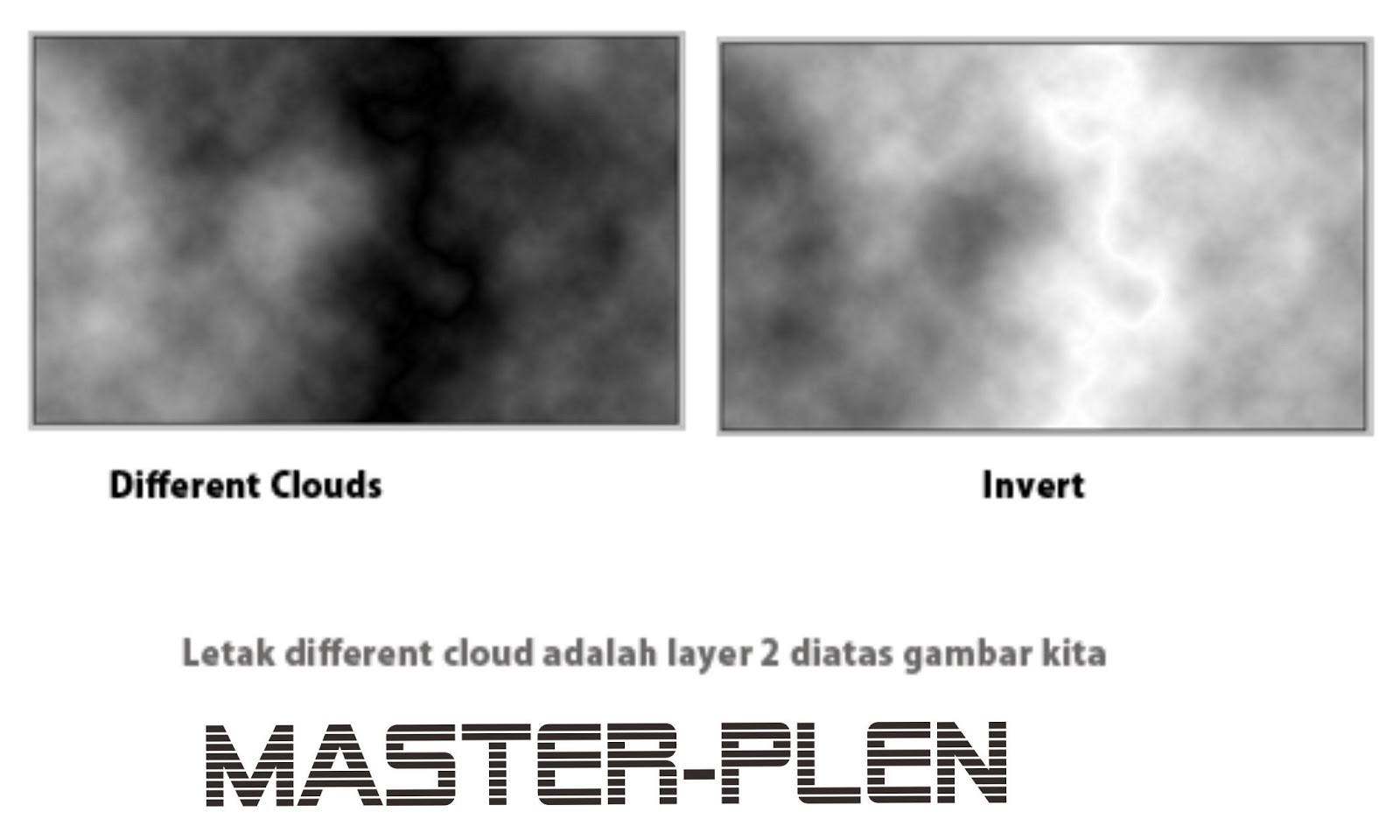
4. Sekarang klik menu “Filter” > “Render” > “Difference Clouds”. Kemudian balik warna tadi dengan klik Menu Image > Adjustments > Invert ( CTRL + I ). Lakukan point 4 ini satu kali saja, Sobat tidak perlu membuat different cloud berulang2 sesuai yang Sobat inginkan. Kita akan mengubahnya nanti.


5. Perjelas efek petir dengan mengakses level via klik Menu Image > Adjustments > Level [CTRL + L]. Hasil memperjelas ini akan berbeda pada setiap kali kita membuatnya. Sesuaikan sendiri menurut hasil yang ada pada komputer Sobat.


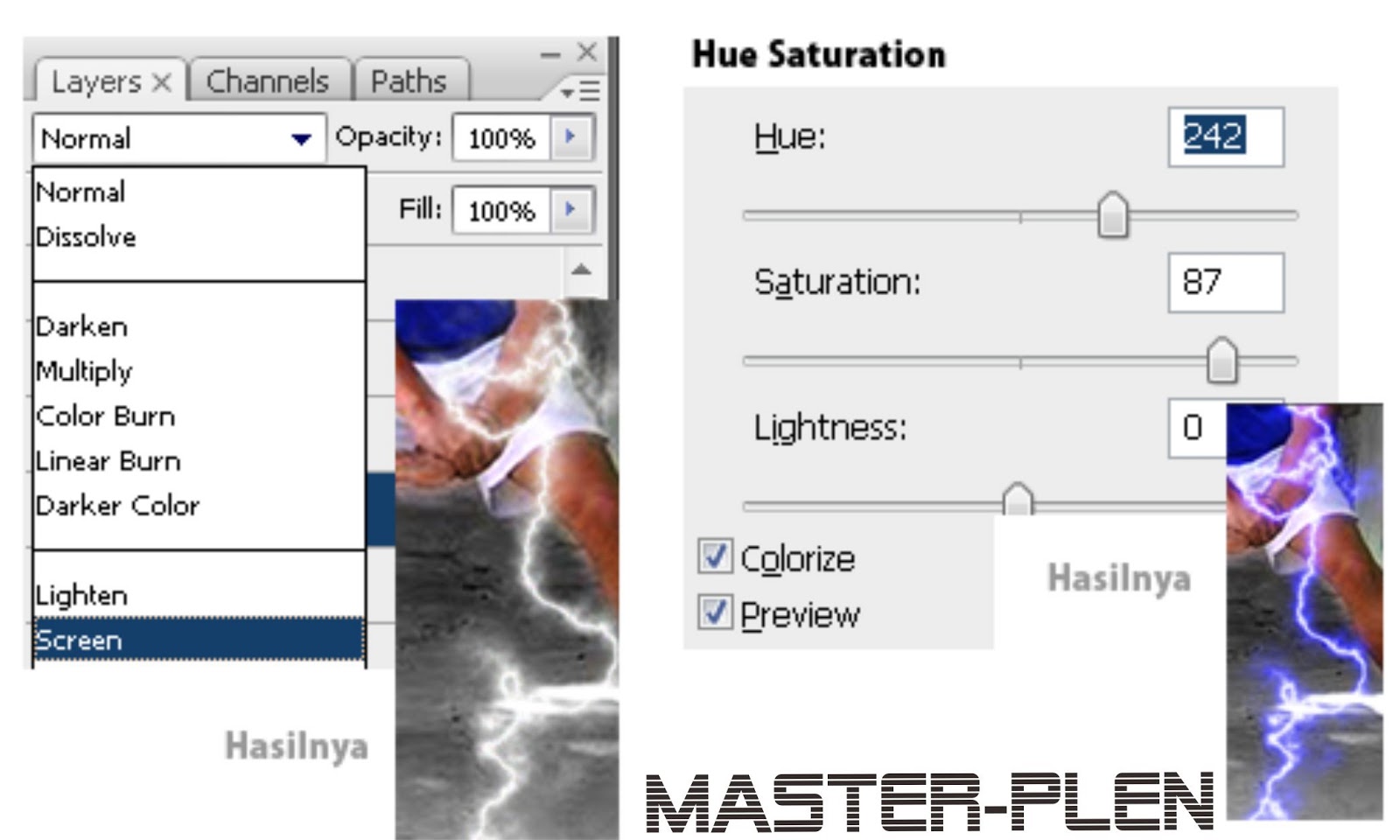
6. Sudah terlihat seperti effect petir tapi masih ada warna hitam di samping nya. Oleh karena itu kita hilangkan dulu warna hitam di sekeliling petir dengan cara mengubah blending mode nya dari “Normal” menjadi “Screen”

7. Sekarang petir sudah jadi namun masih terlihat putih. untuk merubah warna putih menjadi kebiruan, kita atur saturation nya ( Ctrl+U ). Tingkat kebiruan bisa Sobat atur sendiri dengan menggeser Hue dan Saturation.


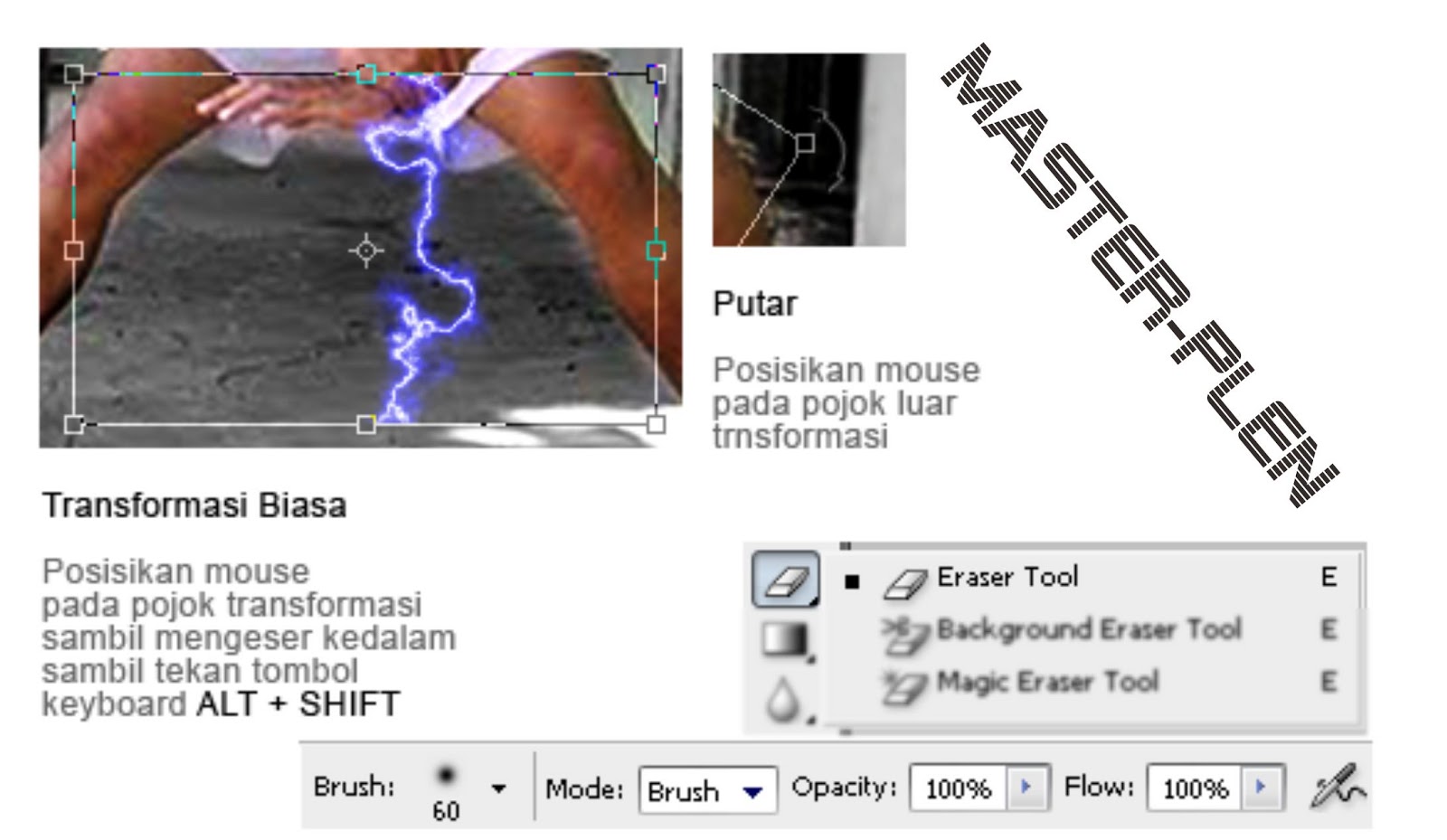
8. Kecilkan petirnya dengan cara klik Menu Edit > Free Trasform (CTRL + T). Drag bagian pojok atas kanan ke dalam sambil menekan tombol Shift agar proporsi tidak berubah dan Duplikat layernya dengan klik Menu Layer > Duplicate Layer. Sobat juga bisa memutar dan mengkelokkan petir via klik kanan > warp saat tranform aktif. 


9. Lakukan poin 8 hingga sesuai dengan yang Sobat inginkan. Hapus bagian2 tertentu menggunakan Eraser Tool ( E ). Untuk memperbesar dan memperkecil brush eraser gunakan tombol keyboard [ dan ].

10. Buat dokumen baru 3 kali dokumen kerja Sobat dengan cara klik Menu File > New. Ganti Height dan Weight sesuai dengan 3 kali perbesaran dokumen sebelumnya.

11. Tekan Alt + Del agar Background menjadi warna hitam. Tambahkan cahaya pada tangan. klik menu “Filter” > “Render” > “Lens Flare”. Duplikat layer ini ke dokumen Sebelumnya dengan cara klik menu Layer > Duplicate Layer, Arahkan Destination Documents pada dokumen sebelumnya. Tutup lembar kerja ini dengan menekan tombole keyboard CTRL + W, jika ditanya saving tekan NO.


12. Ubah blending mode nya dari “Normal” menjadi “Screen”. Kemudian atur Letak layer yang baru saja terduplikasi, klik layer tersebut dan klik menu Edit > Free Transform. Drag bagian pojok atas kanan ke dalam sambil menekan tombol Shift agar proporsi tidak berubah, enter. Menggunakan pick tool ( V ) klik dan drag sesuikan letak lingkar pijaran cahaya.

13. Hasilnya seperti berikut. 


Demikian cara Membuat Efek Chidori ala Sasuke dengan Photoshop, somoga bisa menambah ilmu bagi sobat.

Di Posting Oleh : irwan plen ~ h

Cara mengganti background logon windows 7

Mungkin tampilan default background Logon screen dan wallpaper shutdown windows 7 sudah biasa, jika anda bosan dengan tampilan defaultnya anda dapat mengubahnya. Untuk mengubah background logon screen dan wallpaper shutdown windows 7 caranya anda dapat menggunakan software gratisan yaitu Tweaks.com Logon Charger for Windows 7. Ukuran software tersebut cukup kecil sekitar 234 kb(zip) jika berbentuk executable 879 KB selain itu software tersebut sangat mudah digunakan.
Jika anda tertarik untuk mengubahnya and adapt mengikuti langkah-langkah berikut ini cara untuk untuk mengubah background logon windows 7:
1. Anda harus Download softwarenya disini Wallpaper Logon changer.
2. Supaya file software tersebut dapat digunakan anda perlu Unzip /ektrak file tersebut dapat menggunakan winrar atau winxip.
3. Setelah itu anda Buka aplikasi Tweaklogon.exe.
4. Jika sudah maka akan tampil kotak dialog seperti berikut, kemudian Klik tombol Change Logon Screen.
mengganti background logon windows 7 dan wallpaper shutdown windows 7

Setelah itu akan terbuka kotak dialog untuk mencari gambar yang akan digunakan, klik tombol browse kemudian pilih gambar yang akan digunakan sebagai background logon windows.
Catatan:
Jika gambar berukuran lebih dari 70 KB, ketika memilih gambar (menekan tombol OK) secara otomatis muncul peringatan dan software akan menyesuaikan ukuran gambar ke ukuran standar wallpaper, langsung saja klik Yes.
5. Jika gambar yang dipilih telah tampil, seperti pada gambar dibawah ini.
Klik tombol Test lalu login ke windows.
mengganti background logon windows 7 dan wallpaper shutdown windows 7


Langkah berikutnya restart komputer.
Jika anda berhasil maka ketika logon dan shutdown gambar background akan berubah dengan gambar yang telah dipilih.
Itulah yang dapat saya sampaikan mengenai cara mengganti background logon dan wallpaper shutdowns windows 7 semoga bisa bermanfaat.

Tutorial Efek Api Pada Manusia dengan Photoshop

kita mulai dengan kedua gambar ini :
Gambar
Langkah 1
Aktifkan gambar pertama, lalu buat duplikatnya biar kalo ada kesalahan, gambar aslinya gak ancur. Image > Duplicate.
Gambar
Beri nama terserah kalian, kalo saya “coba-api”.
Gambar
Langkah 2
Nah, sekarang aktifkan gambar “coba-api” yg barusan kita buat. Lalu buat duplikat background layernya, caranya tekan Ctrl+J. Sehingga tercipta “layer 1″, perhatikan gambar. Lalu aktifkan lagi background layernya dan tekan Alt+Del biar terisi warna hitam, perhatikan gambar. Lalu tekan huruf “D”.
Gambar
Langkah 3
Aktifkan “layer 1″ lalu tekan Ctrl+Shift+U untuk Desaturate.
Gambar
Lalu tukar warnanya dengan tekan Ctrl+I
Gambar.
Langkah 4
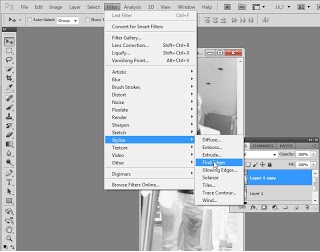
Buat duplikat “layer 1″ (Ctrl+J) lalu klik Filter > Stylized > Find Edges.
Gambar
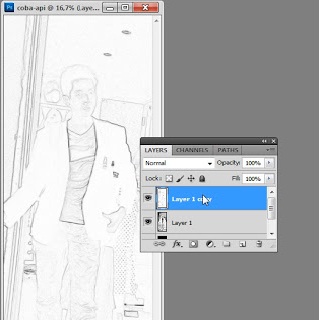
Nah, jadinya kayak gini :
Gambar
Lalu ganti Blending Mode-nya dari “Normal” menjadi “Hard Light”.
Gambar
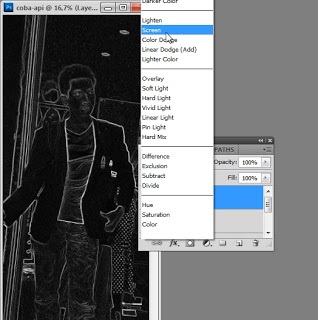
Lalu untuk memperjelas garis putihnya, duplikatkan “layer 1 copy” lalu ganti Blending Mode-nya dari “Hard Light” menjadi “Screen”.
Gambar
Langkah 5
Sekarang kita ke gambar yg kedua. Drag gambar kedua kedalam gambar “coba-api”. Kalo ada peringatan, tinggal tekan OK.
Nah, kalo gambar api udah masuk kedalam gambar “coba-api”, ganti Blending Mode-nya menjadi “Screen” biar warna hitam dari gambar kedua tadi hilang. Kalo udah, gambar kalian harusnya menjadi seperti ini :
Gambar
Langkah 6
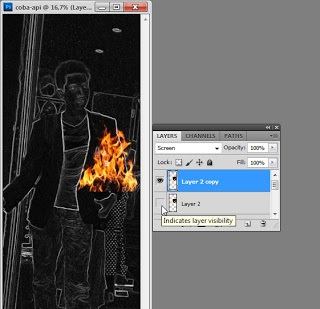
Buat duplikat “layer 2″ (Ctrl+J), jangan lupa cek blending mode-nya “Screen”. Nah, ini bagian pentingnya. Matikan “layer 2″ / hilangkan gambar mata di layer 2. Coba perhatikan baik-baik :
Gambar
Langkah 7
Aktifkan “Layer 2 copy”, lalu gunakan “Free Transform” (Ctrl+T) untuk memperbesar gambar api dan memutarnya sesuai kebutuhan kalian. Misalnya kalian letakkan di rambut, baju, dan lain2, jangan lupa tekan “Enter” kalo udah selesai. Coba lihat :
Gambar
Masih di layer yg sama, untuk membentuk api sesuai dengan kepala, gunakan Warp (Edit > Transform > Warp).
Gambar
Dengan warp ini kalian bisa membentuk api sesuai kebutuhan. Silakan cek :
Gambar
Kalo kurang pas, kalian bisa gunakan “Liquify”. Harusnya kalian udah pada tau cara pake Liquify kan, jadi gak usah saya jelasin.
Langkah 8
Buat duplikat “layer 2 copy” Lalu seperti yg tadi, gunakan Free Transform untuk mengatur posisinya. Lakukan cara ini berulang-ulang sampai seluruh bagian yg ingin diberi api selesai terisi. Sampe Layernya banyak pun gak masalah. Hasil saya mengedit kepala saya kayak gini :
Gambar
Lakukan terus, kalo perlu sampe bajunya juga.
Langkah 9
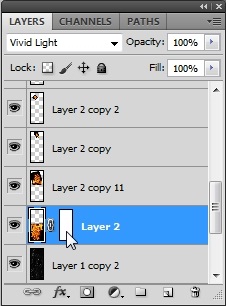
Oke, Sekarang aktifkan kembali “Layer 2″ / munculkan gambar mata pada Layer 2 yg tadi di non-aktifkan. Kemudian ganti Blending Mode-nya menjadi “Vivid Light”. Perhatikan baik-baik :
Gambar
Jangan lupa atur gambar apinya dengan Free Transform sehingga memenuhi tubuh.
Langkah 10
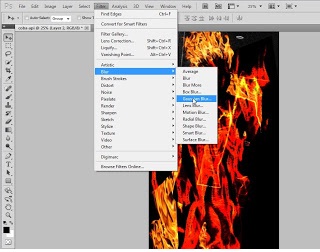
Gunakan “Gaussian Blur” (Filter > Blur > Gaussian Blur).
Gambar
Isikan “Radius”nya sekitar 10-15 pixel, lalu klik OK.
Langkah 11
Tambahkan “Layer Mask” ke “Layer 2″.
Gambar
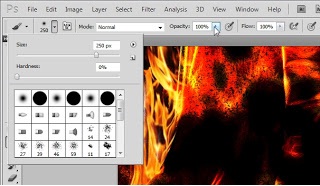
Lalu gunakan Brush Tool dengan Opacity 100%. Lalu hilangkan gambar api selain ditubuh model biar rapi.
Gambar
Langkah 12
Nah, kita akan menghilangkan garis putih bekas latar gambar. Untuk itu, tambahkan Layer kosong dibawah “Layer 2″. Lalu tinggal kalian poles dengan warna hitam menggunakan Brush. Lakukan dengan hati-hati.
Gambar
Langkah 13
Sekarang klik layer yg paling atas. Ini adalah bagian yg paling penting!
Kita akan menambahkan 2 Adjusment Layer, dan ingat, menambahkannya gak boleh kebalik, karena nanti hasilnya rusak. Yang pertama adalah “Hue/Saturation”, yang kedua “Brightness/Contrast”.
Gambar
Sesuaikan dengan kebutuhan warna kalian. Ingat ! tidak boleh kebalik. Perhatikan baik-baik :
Gambar
Langkah 14
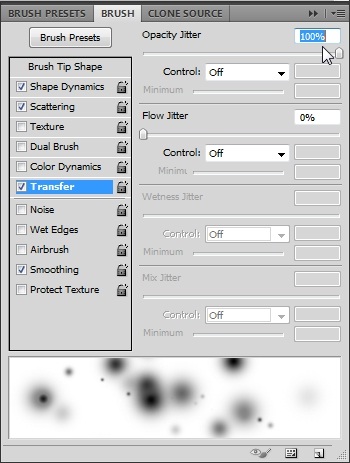
Nah, ini polesan terakhir yaitu menambahkan bola2 percikan api untuk memperbagus gambar kita.
Caranya gampang, gak perlu Brush khusus. Tapi kalo kalian punya, ya dipake aja.
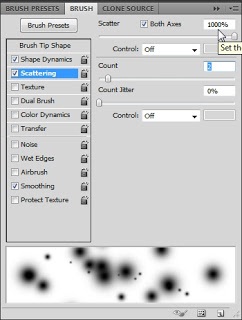
Kalo saya, caraya gini. Perhatikan :
Gambar
Gambar

Gambar
Gambar
Nah, caranya, tambahkan layer kosong dibawah Hue/Saturation yg tadi.
Gambar
Lalu pilih 50% gray dari “Swatches Palette”.
Gambar
Tinggal Brush deh Sesuai kreatifitas dan selera kalian. Ingat, jangan monoton, kalo bisa yg rame sekalian, hehe.
Gambar

Selesai deh